본문바로가기 상단주메뉴 바로가기

팝업

User Service

사이버보안 진단의 날

  • 즐겨찾기 메뉴

관련 규정

교육부 정보보안 기본지침 제17조(사이버보안진단의 날)

본교 사이버보안 진단의 날 시행을 위한 '내PC지키미' 프로그램 실행 규칙

행정․연구용 PC 중 windows가 설치되어 있는 모든 PC.노트북이 대상

실습실, 전자교탁에서는 정보보호팀을 통해 '내PC지키미'가 실행되지 않도록 조치요청

매월 3째주 수요일은 ‘사이버보안의 날’로 시행되고 있으며 대상PC는 자동으로 내PC지키미가 실행되어 점검항목을 체크함

내PC지키미 실행후 80점 이상을 취득해야 인터넷 사용 가능

점검 항목 10개 중 ‘안전’이 8개 이하이면 인터넷 사용불가
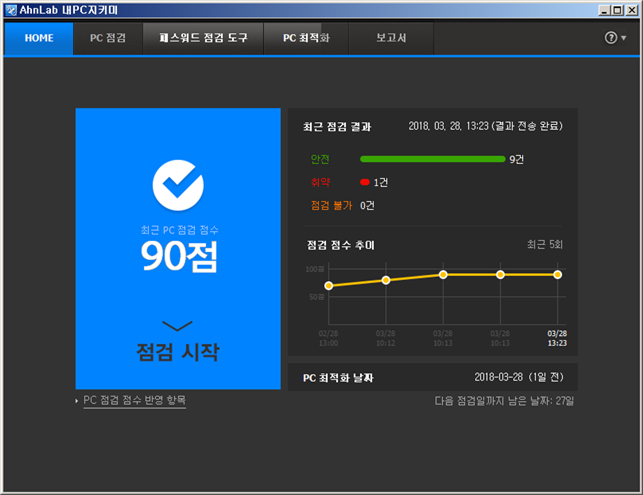
내PC지키미 설치

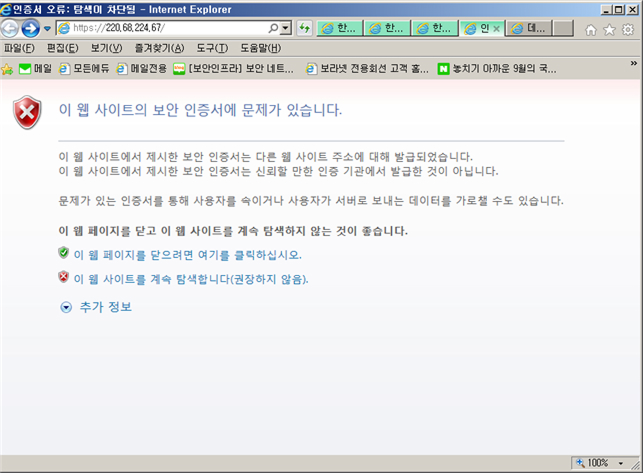
  1. 1https://220.68.224.134:5645/apc/AgentInstall/list_agent.htm 접속 (서버의 IP가 기존 67번에서 134번으로 변경됨)
  2. 2'이 웹 사이트를 계속 탐색합니다(권장하지 않음) 클릭'
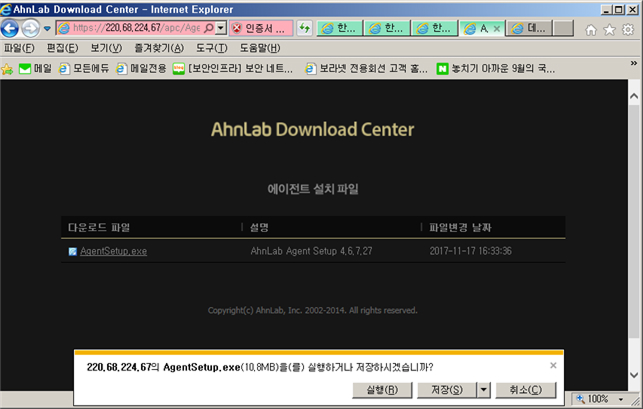
  3. 3AgentSetup.exe 클릭하여 하단 ‘실행’ 버튼 클릭 후 설치
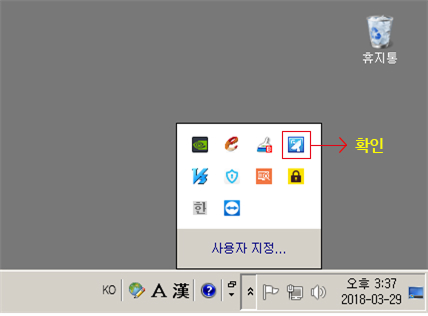
  4. 4설치 후 작업 표시줄에 '내PC지키미 에이전트 아이콘' 확인

내PC지키미 실행 방법

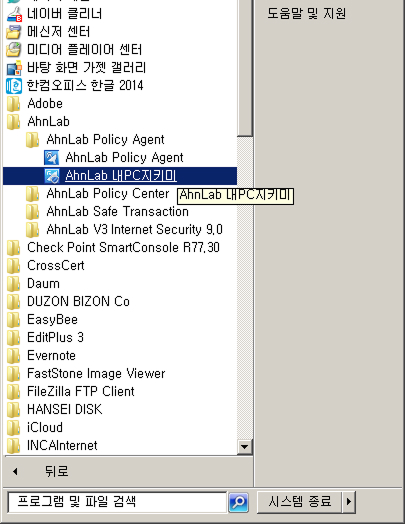
시작 → Ahnlab → Ahnlab Policy Agent → Ahnlab 내PC지키미
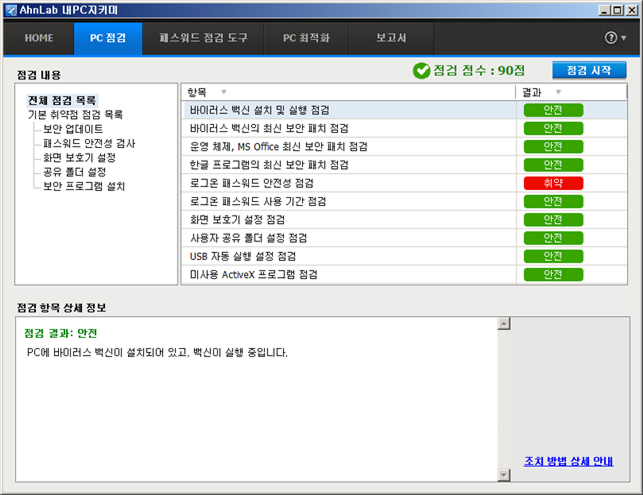
점검항목

바이러스 백신 설치 및 실행점검 등 아래 화면 캡쳐 참조
개인PC 보안

개인PC 보안 설정 안내로 구분, 내용에 관한 정보제공
구분내용
PC 비밀번호 설정
  • 윈도우 로그인 암호 설정
    • 제어판 → 사용자 계정 → 계정 관리 → 계정 변경 → 암호 변경
    • 영문, 숫자, 특수문자2자 포함 하여 최소 9자리 이상으로 구성
    • 3개월 마다 변경
    • Guest 계정 ‘사용 안함’ 설정
PC 화면보호기 설정
  • 화면 보호기 설정
    • 제어판 → 개인 설정 → 화면보호기
    • ‘다시 시작할 때 로그온 화면 표시’에 체크
윈도우즈 패치
(PMS 설치)
  • PMS(윈도우즈 보안패치 관리 시스템) 설치
    • 본교에서는 PMS 프로그램으로 netClient 사용 중임
    • PC 부팅 후 설치 유도 페이지를 통해 설치
    • 1번만 설치함 (기설치시에는 설치유도 화면이 떠도 무시)
  • PMS를 통한 패치외에도 윈도우의 패치 알림이 뜨면 가능한 설치 진행 제어판 → Windows Update
  • Internet Explorer은 10버전 이상으로 업데이트 Internet Explorer 8 버전은 업무시스템 실행안됨
한글 최신 보안패치 등
  • 한글 보안 패치 적용 시작 → 모든 프로그램 → 한글과컴퓨터 → 한컴 자동 업데이트
  • java, adobe flash 등 프로그램도 업데이트
바이러스 백신 프로그램 설치
  • V3백신 프로그램 설치
    • 포탈 홈페이지 공지사항 ‘바이러스 백신 프로그램 설치 파일’을 통해서 설치
    • https://220.68.224.67 직접 접속 후 프로그램 설치
    • 최초 설치시 Ahnlab agent 프로그램이 설치 되고 서버와 통신을 하면서 V3 프로그램이 설치 됨
    • 집에서 설치는 가능하나 업데이트 안됨
    • 자동 업데이트 기능을 반드시 활성화 해야 됨
    • 타 바이러스 백신 프로그램과 같이 운영하면 프로세스 충돌이 될 수 있으며 PC의 성능 저하가 될 수 있습니다.
    • 정기적인 악성코드 예약 검사
PC 클리너 프로그램 사용
  • V3의 PC 최적화 프로그램을 사용하거나 네이버클리너 같은 PC 최적화 프로그램 설치 PC에서 불필요한 레지스트리나 파일등을 정리하여 속도 개선
USB, CD 자동 실행 중지
  • 내PC지키미를 통해서 USB, CD 자동 실행 금지 설정
공유폴더 사용중지
  • 기본 공유폴더 해제
    • 제어판 → 관리 도구 → 컴퓨터 관리 → 시스템 도구 → 공유폴더
    • ADMIN$, C$ 등은 관리용 기본 공유폴더로 설정되어 있음. 해당 공유 폴더를 선택하고 마우스 오른쪽 클릭 → 공유중지 클릭하여 공유 해제
P2P 및 불법소프트웨어 사용 금지
  • 토렌트 등 P2P 사용 금지 P2P사용시 주요 개인정보 또는 중요파일을 공유할 수 있어 정보가 유출 될 수 있음
  • 학교에서 정품으로 구매한 소프트웨어만 설치
    • windows / MS office / 한글 / V3 / eagleye / Adobe 제품군 등
    • 저작권 관련 파일을 불법 다운로드시 저작권법 위반으로 법적 처벌 위험 존재
eagleye 설치 후 개인정보 암호화
  • 개인정보 파일 암호화 솔루션인 eagleye 설치 후 파일 암호화 진행 eagleye 설치 방법 : 그룹웨어→ 교직원게시판 → 공지사항 → 1014 게시물 참조
랜섬웨어 예방 및
방지 솔루션 유니세이퍼 설치
  • 데이터의 사전 복구를 통한 랜섬웨어 예방
    • 유니세이퍼 설치 방법 : 그룹웨어→ 교직원게시판 → 공지사항 → 1918 게시물 참조
    • 설치후 프로그램을 실행하고 ‘백업필터’에서 추가 확장자 (pdf, ai, gif, png, psd 등) 지정

문의

학술정보원 정보보호팀

031-450-5070