
무선랜서비스
본교에서는 교내 무선인터넷 구성하여 교직원에게 원활한 인터넷 서비스를 제공하고 있으며, 별도의 신청절차는 없습니다. (무선 인터넷 속도: 500Mbps)
한세대학교 무선랜 사용방법
무선랜 ID(SSID) : HSU-WIFI
- ID포털사이트 ID
- PW학번 or 사번
HSU-WIFI 접속 방법
신규 접속 (아래 첨부파일 참조)
- HSU-INFO 접속 후 사용 방법 확인 후 HSU-WIFI 접속
- Windows7/Vista/XP 노트북의 경우에는 별도의 에이전트 프로그램 설치 필요
- Windows8/windows10 노트북의 경우 설치 불필요
- MAC OS 노트북 및 스마트폰의 경우에는 자체 로그인 기능 사용으로 별도접속프로그램 설치 불필요함.
기존 접속
교내에서는 자동으로 인식 (단말기 와이파이 접속 시 인증 불필요)
사용 예시(노트북 사용자)
HUS-INFO 접속
한세대학교 무선 인터넷 서비스
한세대학교 무선 인터넷 서비스 안내
안전한 무선 인터넷 서비스를 제공하기 위해 국제 표준의 최신 보안 기술인 802.1x WPA2-AES를 적용하여 안전한 무선 네트워크를 제공하고 있습니다. (For safe wireless Internet service, Hansei University provides wireless network which is based on the international standard for security technology 802.1x WPA2-AES.)
서비스 대상
| 사용자 구분 | 사용자 계정 | 접속 SSID |
|---|---|---|
| 한세대학교 교직원/학생 | 교직원 : ID / 패스워드 학 생 : ID / 패스워드 | HSU-WIFI |
| 비학위과정 및 외부사용자 | HSU-GUEST |
무선랜 이용안내
사용자의 단말에 따라 무선 인터넷 설정 및 접속 프로그램을 설치하여야 무선 인터넷 서비스 사용이 가능합니다. 아래 매뉴얼을 참조하여 이용하시기 바랍니다.
(In order to use wireless internet service, you have to set up wireless Internet and install access program according to user's device. Please refer to the manual below.)
노트북 (NOTEBOOK)
| Manual | Agent | |||
|---|---|---|---|---|
| Windows 계열 (Win7,8) | 한글 | English | 한글 | English |
| MAC OS 계열 | 한글 | English | ||
Windows Vista는 무선 인터넷 사용에 제한이 있을 수 있습니다.
(Windows Vista OS may have some limitations on the use of wireless internet service.)
스마트폰 (SmartPhone)
| Manual | ||
|---|---|---|
| Android OS | 한글 | English |
| IOS(Iphone, Ipad) | 한글 | English |
| 기타 OS (blackberry, NOKIA) | ||
문의전화
전산정보센터 031-450-5070
일반 PC에서 HSU-INFO 확인 방법 : http://210.206.150.7 접속 후 확인
Android Phone 사용자 / Phone 사용자
Android Phone 사용자
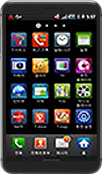
1 환경설정
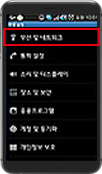
2 무선 및 네트워크
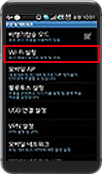
3 Wi-Fi 선택
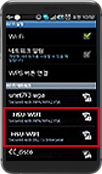
4 HSU-WIFI 선택
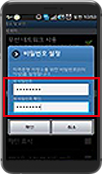
5 환경설정 저장을 위한 임의 암호입력 (8자 이상)
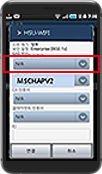
6 무선인터넷 보안 방식
- 1단계 인증 : PEAP 선택
- 2단계 인증 : MSCHAPV2 선택
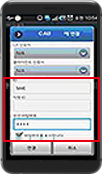
7 사용자 계정 입력
- ID : 통합ID
- 익명 ID : 입력하지 않음
- 비밀번호 : 학번 or 사번
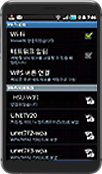
8 연결 완료
iPhone 사용자
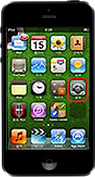
1 설정
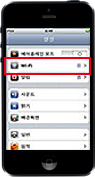
2 Wi - Fi 상태
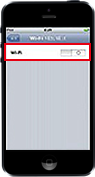
3 Wi - Fi 설정 ON
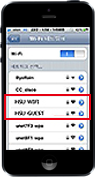
4 HSU-WIFI 무선 신호 연결
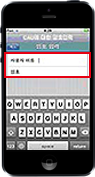
5 환경설정 저장을 위한 임의 암호입력 (8자 이상)
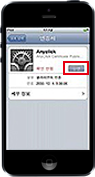
6 승인
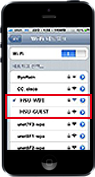
7 연결 완료
문의처
전산정보센터(031-450-5070)